필요한 행만 더하기, 세 줄로 같이 확인해 봐요.
금액 전체가 아니라 완료된 항목만 합쳐야 할 때가 있지요. 처음에는 세 줄만 준비해 볼게요. 직접 더할 수 있는 작은 표라 결과가 맞는지도 편하게 확인할 수 있어요.
MYLAVL ·
시작 전에 준비해 주세요
SUMIFS를 지원하는 Excel과 조건별 합계 카드를 제공하는 LAVL 버전을 준비해 주세요. 제품 가이드는 이 함수의 지원 버전을 Excel 2007 이상으로 안내해요. 참고 화면은 PRO입니다.
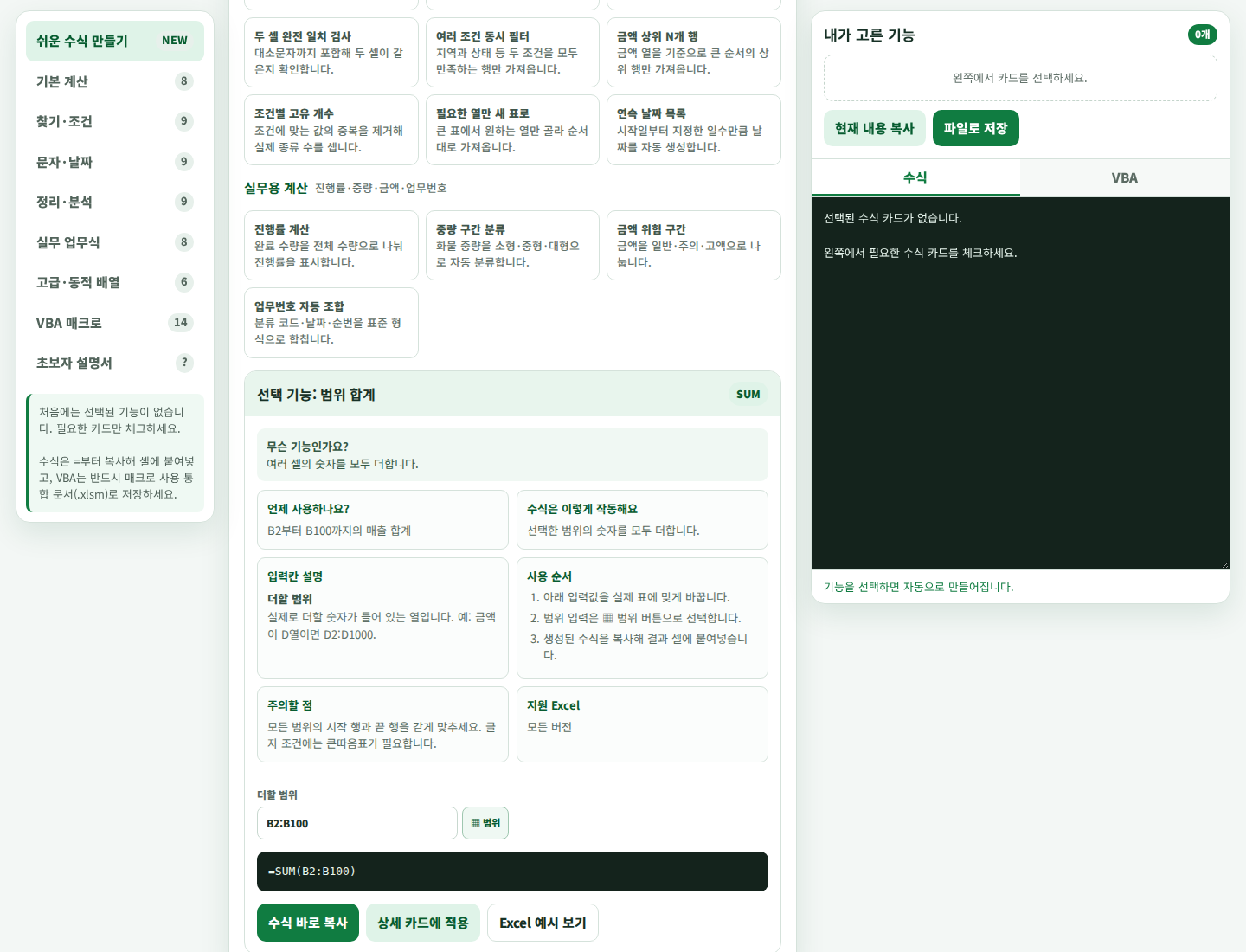
이번 예제의 설정값
| 설정 항목 | 입력할 값 |
|---|---|
| 카드 | 조건별 합계 SUMIFS |
| 합계 범위 | B2:B4 |
| 조건 범위 | A2:A4 |
| 조건 | "Complete" |
카드를 조금 더 가까이 볼까요?
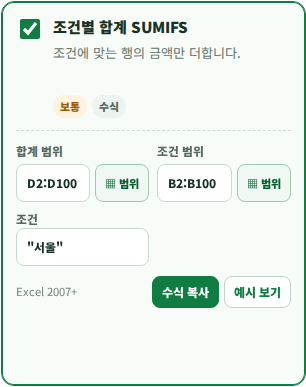
함께 따라해 볼까요?
첫 번째 · 엑셀에 작은 표 만들기
A1에는 Status, B1에는 Amount를 적어 주세요. 다음 세 줄에는 Complete / 100, Pending / 200, Complete / 300을 아래 표처럼 넣어 볼게요.
두 번째 · LAVL에서 조건 하나 정하기
조건별 합계 SUMIFS 카드를 골라 합계 범위에 B2:B4, 조건 범위에 A2:A4, 조건에 "Complete"를 넣어 주세요. 두 범위가 같은 행을 가리키는지 확인해요.
세 번째 · 생성된 수식 읽어보기
이번 예제의 수식은 =SUMIFS(B2:B4,A2:A4,"Complete")예요. 내 표의 열과 맞는지 읽어보고, 설명을 제외한 =로 시작하는 수식만 복사해 주세요.
네 번째 · 답을 확인한 뒤 범위 늘리기
원본 표 밖의 빈 셀 D2에 붙여넣으면 100과 300만 더한 400이 나와야 해요. Pending을 Complete로 바꿨을 때는 600이 되는지도 확인해요. 두 결과가 맞으면 실제 데이터 범위로 조금씩 늘려보세요.
이렇게 결과를 확인해요
A1:B4에 아래 세 줄을 입력해 주세요
| Status (A) | Amount (B) |
|---|---|
| Complete | 100 |
| Pending | 200 |
| Complete | 300 |
이번 연습 표에 사용할 수식
=SUMIFS(B2:B4,A2:A4,"Complete")| 연습 상황 | 확인할 결과 |
|---|---|
| Complete 두 줄과 Pending 한 줄 | 100 + 300 = 400 |
| Pending을 Complete로 바꾼 뒤 | 100 + 200 + 300 = 600 |
제품 가이드의 다른 참고 화면
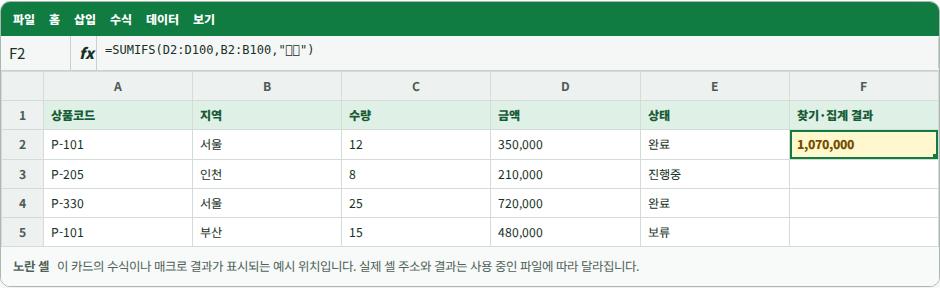
아직 잘 안 되면 살펴봐요
0이 나오면 상태의 철자와 공백, 금액이 숫자로 들어갔는지 확인해 주세요. 수식의 구분자를 받아들이지 않으면 사용하는 Excel 지역 설정의 구분자로 바꿔요. 합계 범위와 조건 범위의 크기도 같아야 해요.
다음 작은 단계
내가 직접 더할 수 있는 작은 표부터 시작하면 이해하기 쉬워요. 결과를 확인한 뒤 한 단계씩 범위를 늘려보세요.
MYLAVL 제작자가 직접 소개하는 사용 예제예요. 제품 이미지는 참고 화면이며, 실행 결과는 내 프로그램에서 확인해 주세요.