자주 쓰는 한 문장, 작은 카드 하나부터 시작해 봐요.
메일이나 메신저에 같은 인사를 자주 적으시나요? 처음에는 Hello 한 단어로 연습해 볼게요. 원하는 곳에 잘 들어가는 것을 확인한 뒤 내 문장으로 바꿔도 충분해요.
MYLAVL ·
시작 전에 준비해 주세요
Windows PC, AutoHotkey v2와 텍스트 입력을 지원하는 LAVL 버전을 준비해 주세요. 참고 이미지는 PRO 화면이에요. 연습할 빈 메모장도 하나 열어 주세요.
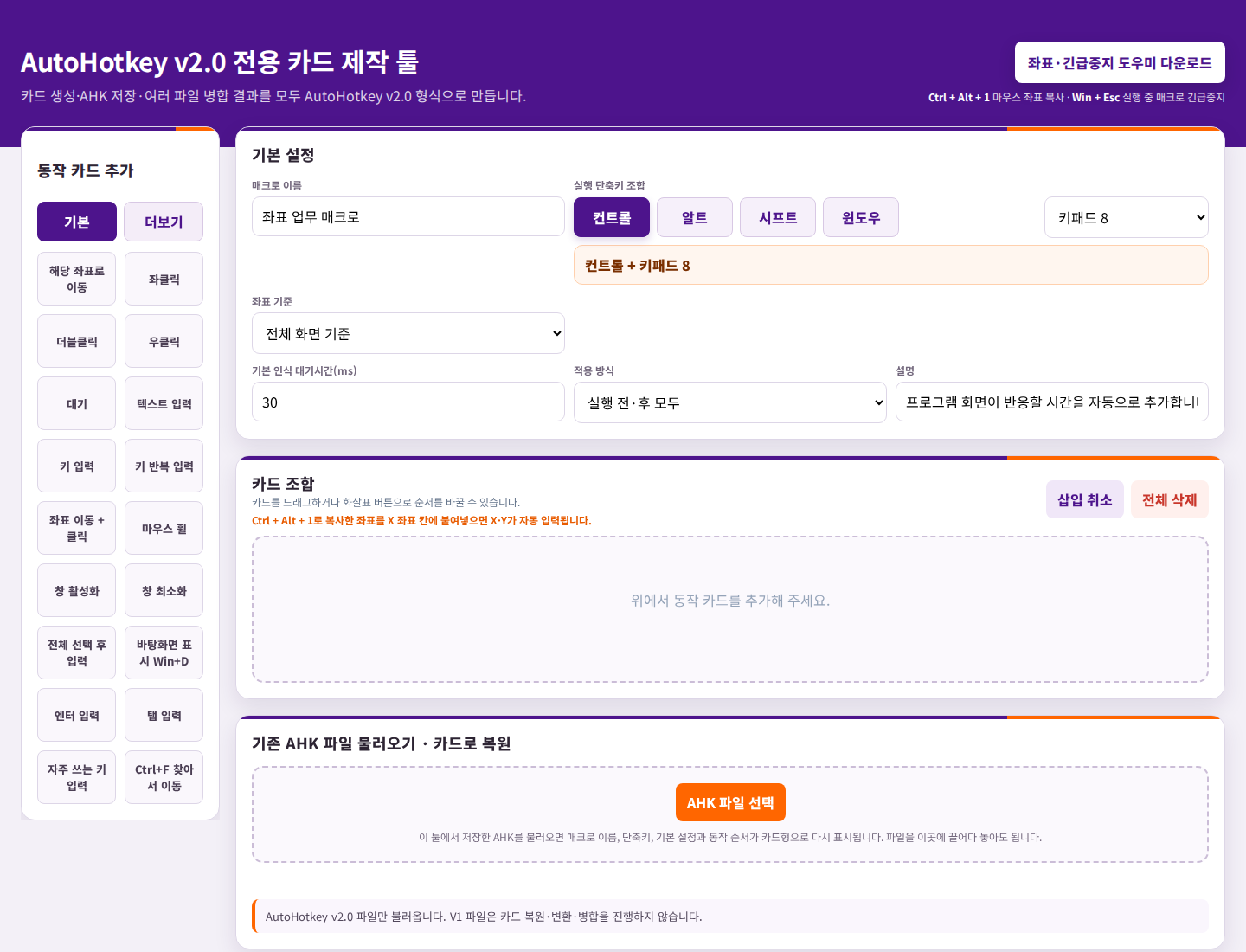
이번 예제의 설정값
| 설정 항목 | 입력할 값 |
|---|---|
| 동작 카드 | 텍스트 입력 |
| 입력할 텍스트 | Hello |
| 입력 후 대기 | 100 ms |
| 실행 단축키 | 편집기에서 다른 기능과 겹치지 않는 조합 선택 |
카드를 조금 더 가까이 볼까요?

함께 따라해 볼까요?
첫 번째 · 연습할 작업 이름 정하기
AutoHotkey 영역에서 이름과 실행 단축키를 정해 주세요. 다른 프로그램에서 이미 사용하는 조합은 피하고, 처음에는 카드 하나만 넣어 볼게요.
두 번째 · 텍스트 입력 카드 추가하기
‘텍스트 입력’을 선택해 Hello를 적고 입력 후 대기는 참고 카드처럼 100 ms로 설정해 주세요. 오른쪽 실행 순서에 카드가 들어 있는지도 살펴봐요.
세 번째 · AHK 파일 저장하고 실행하기
AutoHotkey v2용 코드를 생성해 .ahk 파일을 저장하고 맞는 버전으로 실행해 주세요. HTML 화면에서 카드만 추가하면 Windows 입력이 바로 실행되는 것은 아니에요.
네 번째 · 메모장 입력칸에서 시험하기
빈 메모장 안을 클릭한 뒤 정한 단축키를 눌러 주세요. 커서 위치에 Hello가 들어오면 성공이에요. 이제 Thanks for your patience.처럼 자주 쓰는 짧은 문장으로 바꾸고 파일을 다시 생성해 보세요.
이렇게 결과를 확인해요
| 연습 상황 | 확인할 결과 |
|---|---|
| 빈 메모장 안에 커서가 있을 때 | 단축키를 누르면 커서 위치에 Hello가 입력돼요. |
| 다른 입력칸이 선택되어 있을 때 | 선택된 입력칸으로 들어가요. 실행 전에 입력할 곳을 확인해 주세요. |
제품 가이드의 다른 참고 화면

아직 잘 안 되면 살펴봐요
입력되지 않으면 스크립트가 실행 중인지, AutoHotkey v2가 설치되어 있는지, 단축키가 겹치지 않는지 확인해 주세요. 새 파일을 실행하기 전에는 이전 연습 파일을 종료해요. 연습이 끝나면 알림 영역의 스크립트 아이콘에서 종료할 수 있어요.
다음 작은 단계
단어 하나가 잘 들어오면 문장 하나로 늘려보세요. 그다음 필요한 동작을 하나씩 연결해도 늦지 않아요.
MYLAVL 제작자가 직접 소개하는 사용 예제예요. 제품 이미지는 참고 화면이며, 실행 결과는 내 프로그램에서 확인해 주세요.