바꾸려던 제목 문구, 작은 검사 하나로 확인해 봐요.
자주 쓰는 메일을 다시 사용하다 보면 [고객명]처럼 바꿔야 할 표시를 놓칠 때가 있지요. 오늘은 제목에 남은 [Customer] 하나만 확인해 볼게요. 복잡한 조건은 천천히 추가해도 괜찮아요.
MYLAVL ·
시작 전에 준비해 주세요
Windows용 클래식 Outlook과 제목 템플릿 문구 검사를 지원하는 LAVL 버전을 준비해 주세요. 아래 이미지는 PRO 화면입니다. FREE와 PRO의 제공 기능은 달라요.
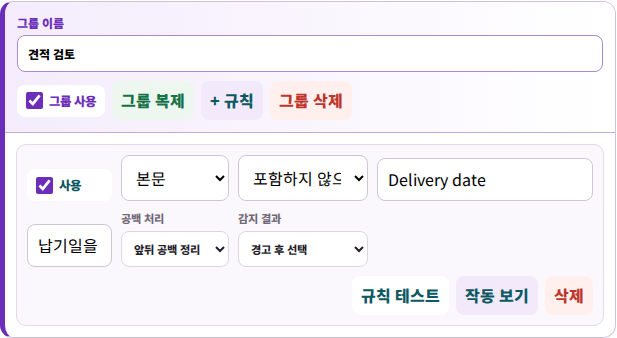
이번 예제의 설정값
| 설정 항목 | 입력할 값 |
|---|---|
| 검사 기능 | 제목 템플릿 문구 |
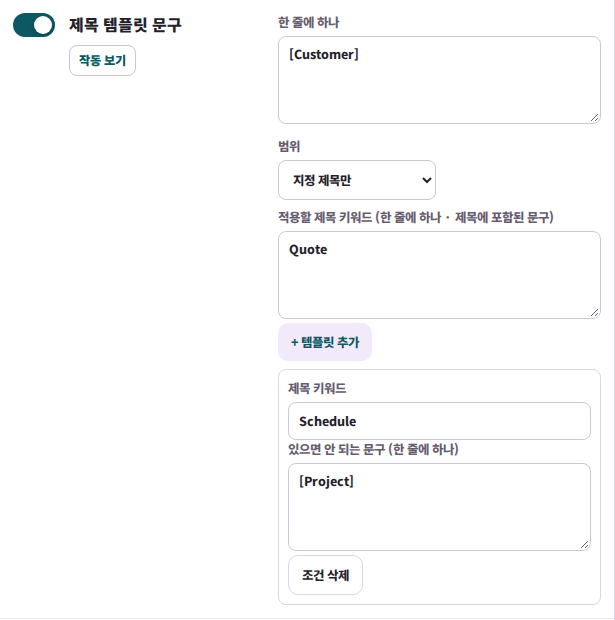
| 찾을 문구 · 한 줄에 하나 | [Customer] |
| 범위 | 지정 제목만 |
| 적용할 제목 키워드 | Quote |
카드를 조금 더 가까이 볼까요?
함께 따라해 볼까요?
첫 번째 · 바꿔야 할 표시 하나 정하기
Outlook 영역에서 제목 템플릿 문구 기능을 켜고 [Customer]를 한 줄에 입력해 주세요. 이 문구가 제목에 그대로 남았는지 확인하는 예제예요.
두 번째 · 사용할 제목 범위 정하기
범위를 ‘지정 제목만’으로 고르고 제목 키워드에 Quote를 넣어 주세요. 이번 예제는 Quote가 들어 있는 제목에만 적용돼요.
세 번째 · VBA 생성하고 적용하기
생성된 코드를 읽고 제품 가이드의 Outlook 설치 순서에 따라 적용해 주세요. 기존 VBA가 있다면 먼저 보관하고, 사용 중인 이벤트 코드와 함께 적용하는 방법을 확인해 주세요.
네 번째 · 두 가지 제목으로 시험하기
본인에게 보내는 연습 메일로 Quote for [Customer]와 Quote for Alex를 각각 시험해 보세요. 앞의 제목에는 경고가, 뒤의 제목에는 이 검사로 인한 경고가 나오지 않는지 확인해요. 다른 검사를 켜 두었다면 그 안내는 별도로 나타날 수 있어요.
이렇게 결과를 확인해요
| 연습 상황 | 확인할 결과 |
|---|---|
| Quote for [Customer] | 바꿔야 할 표시가 남아 있어 이 검사에서 경고해요. |
| Quote for Alex | 표시를 실제 이름으로 바꿔 이 검사에서는 경고하지 않아요. |
| Schedule for [Customer] | Quote가 없어 이번에 정한 검사 범위 밖이에요. |
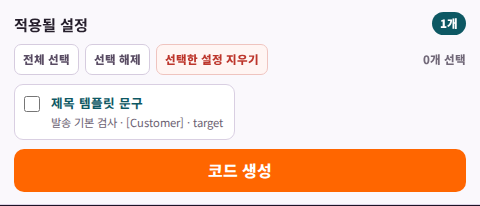
제품 가이드의 다른 참고 화면
아직 잘 안 되면 살펴봐요
동작하지 않으면 클래식 Outlook인지, 해당 기능을 켰는지, 제목에 Quote가 들어 있는지부터 살펴보세요. 회사의 매크로 정책과 제품 설치 가이드도 확인해 주세요.
다음 작은 단계
처음에는 표시 하나와 제목 키워드 하나면 충분해요. 두 가지 결과가 잘 구분되면 다른 검사도 하나씩 살펴보세요.
MYLAVL 제작자가 직접 소개하는 사용 예제예요. 제품 이미지는 참고 화면이며, 실행 결과는 내 프로그램에서 확인해 주세요.