필요한 기능 선택
수식 또는 매크로 중 업무에 맞는 기능을 선택하세요. 수식은 셀에 계산 결과를 표시하고, VBA 매크로는 통합문서의 작업을 실행합니다. 기능 설명을 먼저 확인하세요.
같은 보고서에서 조회, 조건 합계, 반복 작업을 매번 처리한다면 데이터의 구조부터 정리해 보세요. LAVL PRO는 지원되는 Excel 수식과 매크로를 입력 항목, 범위 선택, 생성 결과로 구성할 수 있는 도구입니다.
내 PC의 HTML 생성 도구 · 한국어·영어 · 기능별 지원 환경 확인
목록을 필터링하고 해당하는 금액을 직접 합산합니다.
상태 범위, 조건 문구, 금액 범위를 지정해 검토 가능한 조건 합계 수식을 만듭니다.
수식 예: =SUMIF(A2:A100,"Complete",B2:B100). A열은 상태, B열은 금액입니다. 사용하는 시트의 범위와 상태 문구에 맞게 바꿔야 합니다.
수식 또는 매크로 중 업무에 맞는 기능을 선택하세요. 수식은 셀에 계산 결과를 표시하고, VBA 매크로는 통합문서의 작업을 실행합니다. 기능 설명을 먼저 확인하세요.
실제 시트 구조에 맞게 입력하세요. 조건 합계에서는 상태 범위와 금액 범위가 같은 행에 대응해야 합니다. 문자 조건에 큰따옴표가 필요한지도 확인합니다.
복사하기 전에 함수명, 범위, 조건을 읽어보세요. 생성된 수식은 입력한 값을 반영하므로 업무에서 의도한 열을 스스로 판단해 바꾸지는 않습니다.
원본의 복사본과 답을 직접 계산할 수 있는 몇 개의 행으로 시험하세요. 직접 구한 값과 일치하는지 확인한 뒤 범위를 늘립니다.
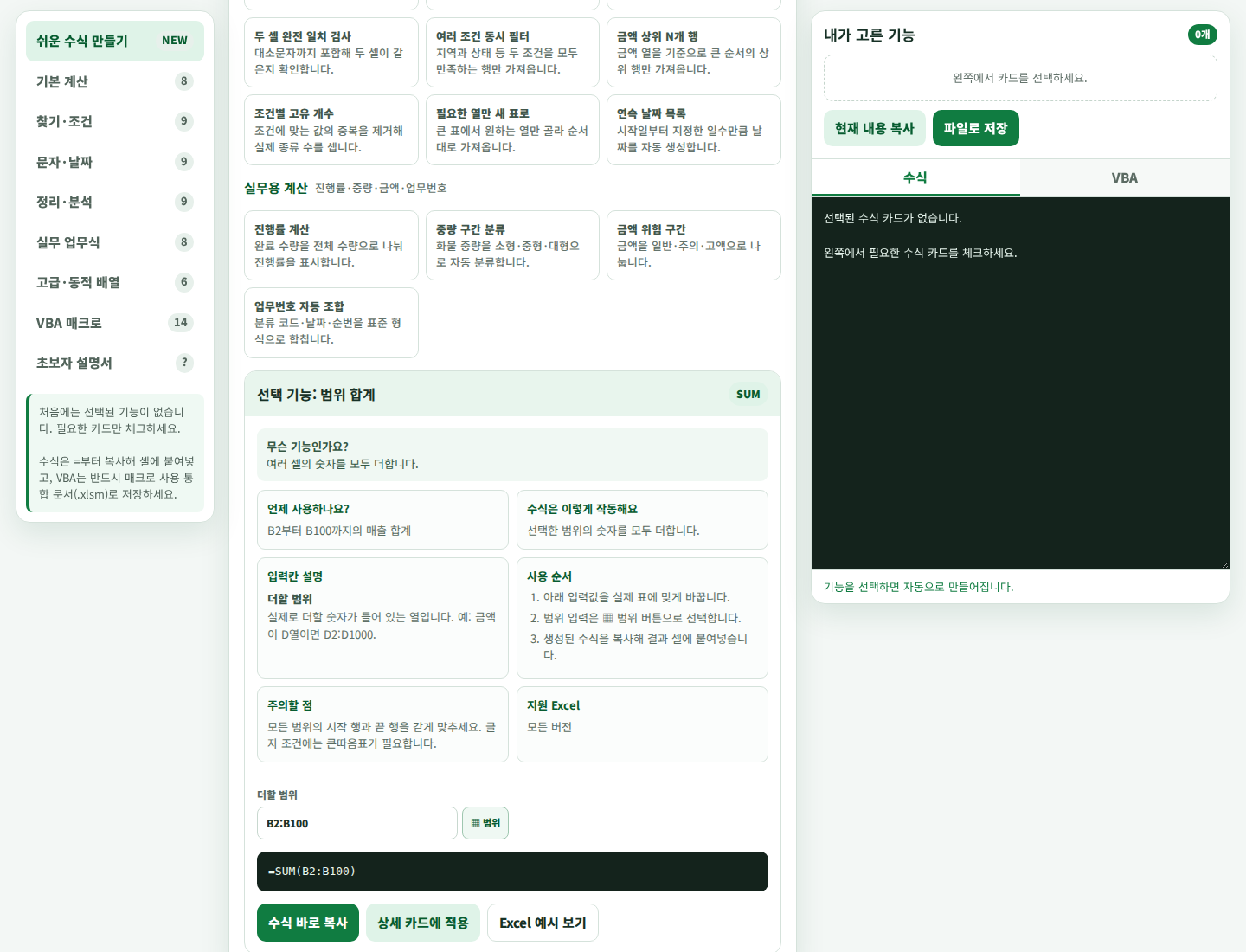
입력 데이터가 있는 열, 적용할 조건, 결과를 표시할 셀을 정리하세요. ‘보고서를 계산해 줘’라는 요청을 확인 가능한 계산으로 나누는 과정입니다. 범위 선택 화면을 함께 보면 어떤 셀을 참조하는지 파악하기 쉽습니다.
Excel 기능은 버전에 따라 차이가 있습니다. 일부 최신 수식은 Microsoft 365 또는 비교적 새로운 데스크톱 버전이 필요합니다. 선택한 기능의 지원 환경 안내를 읽고 실제로 사용하는 Excel에서 확인하세요.
수식은 결과 셀에 입력합니다. VBA 매크로는 Excel 매크로 환경에 코드를 적용한 뒤 실행합니다. 기능에 맞는 가이드를 따르고, 통합문서를 변경하는 작업은 복사본에서 먼저 시험하세요.
LAVL PRO에는 지원되는 수식과 VBA 매크로 항목이 있습니다. Excel 영역과 제품 가이드에서 현재 제공 기능과 적용 방법을 확인하세요.
선택한 함수와 Excel 버전에 따라 다릅니다. 기능별 지원 환경 안내를 확인해야 합니다.
지원되는 기능은 항목과 카드를 설정해 구성할 수 있습니다. 다만 어떤 계산이 필요한지 이해하고 생성 결과를 검산하는 과정은 필요합니다.
금액 전체가 아니라 완료된 항목만 합쳐야 할 때가 있지요. 처음에는 세 줄만 준비해 볼게요. 직접 더할 수 있는 작은 표라 결과가 맞는지도 편하게 확인할 수 있어요.
예제 따라하기 →